Chapter 2. 펌웨어 설치 및 초기 설정
보드가 파이썬 언어를 알아듣게 하려면 MicroPython 펌웨어라는 소프트웨어를 보드의 두뇌에 심어줘야 합니다.
2.1 BOOTSEL 모드 진입
펌웨어를 설치하기 위해서는 보드를 특별한 '파일 전송 모드'로 부팅해야 합니다. 공장에서 갓 출고된 Pico 2 보드는 아직 파이썬을 이해하지 못하는 "빈 두뇌" 상태이기 때문에, 컴퓨터가 보드를 하나의 USB 저장장치처럼 인식하도록 만들어 그 안에 펌웨어 파일(.uf2)을 통째로 복사해 넣어야 합니다. 이 특수한 상태로 진입하는 방법이 바로 BOOTSEL 버튼을 누른 채로 전원을 연결하는 것입니다.
💡 BOOTSEL 모드란?
평소 Pico 2를 USB에 연결하면 이미 설치된 펌웨어가 곧바로 실행되지만, BOOTSEL 버튼을 누른 채로 연결하면 부트로더(Bootloader)라는 아주 작은 초기 프로그램만 실행되어 보드가 USB 이동식 디스크로만 동작합니다. 이 상태에서만 새 펌웨어를 "설치"할 수 있습니다.
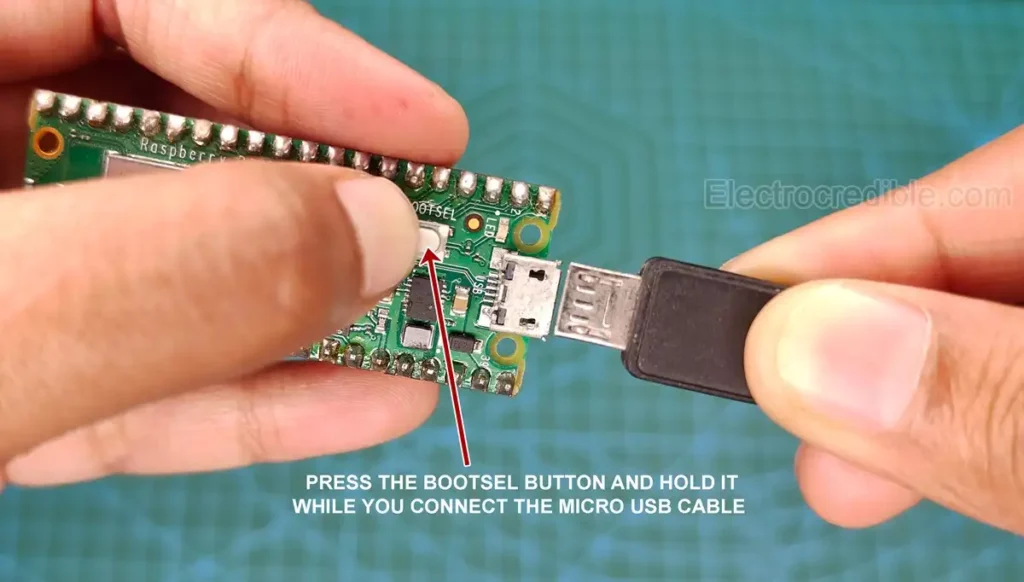
BOOTSEL 버튼을 누른 채 PC와 USB로 연결하기
- 보드에서 케이블을 분리합니다.
- 보드 위의 하얀색 BOOTSEL 버튼을 꾹 누릅니다.
- 버튼을 누른 상태에서 USB 케이블을 컴퓨터에 연결합니다.
- 윈도우 탐색기에
RP2350이라는 이름의 이동식 디스크가 나타나면 버튼에서 손을 뗍니다.
2.2 Thonny에서 펌웨어 설치
이제 Thonny 소프트웨어를 통해 자동으로 펌웨어를 다운로드하겠습니다. Thonny는 "Configure interpreter" 메뉴를 통해 인터넷에서 최신 MicroPython 펌웨어 파일을 내려받아, BOOTSEL 모드로 진입한 보드에 자동으로 구워주는(flash) 기능을 내장하고 있어 초보자도 쉽게 설치할 수 있습니다.
- Thonny 우측 하단의 인터프리터 설정(예: Python 3.10)을 클릭합니다.
- Configure interpreter...를 선택합니다.
- 인터프리터 탭에서 MicroPython (Raspberry Pi Pico)를 고릅니다.
- 보드 종류 목록에서 Raspberry Pi Pico 2 / Pico 2 W (RP2350) 항목을 선택합니다. 목록에 없다면 최신 버전의 Thonny로 업데이트하세요.
- 하단의 Install or update MicroPython 버튼을 눌러 펌웨어를 보드에 굽습니다.
- 진행 막대(progress bar)가 100%까지 채워질 때까지 USB 케이블을 뽑지 않고 기다립니다.
⚠️ 주의사항
펌웨어 설치가 끝나면 이동식 디스크 창이 사라집니다. 이는 정상적인 현상입니다. 이제 보드는 이동식 디스크가 아닌 컴퓨터 통신 포트(COM)로 인식됩니다.
2.3 설치 확인 및 문제 해결
펌웨어 설치가 끝났다면 Thonny 하단의 [쉘] 창에 MicroPython v1.2x ... on RP2350과 같은 문구가 나타나고, >>> 프롬프트가 깜빡이는지 확인합니다. 이 프롬프트가 보이면 설치가 성공적으로 끝난 것입니다.
🔧 설치가 잘 안될 때 확인할 사항
- BOOTSEL 버튼을 누른 상태 그대로 USB 케이블을 연결했는지 다시 확인하기 (연결 후에 누르면 인식되지 않습니다)
- USB 케이블이 데이터 전송을 지원하는 케이블인지 확인하기 (충전 전용 케이블은 인식되지 않습니다)
- Thonny 우측 하단에 여전히 이전 인터프리터(예: CPython)가 선택되어 있지 않은지 확인하기
- 설치 후에도 쉘 창에 아무 반응이 없다면, USB 케이블을 뽑았다가 BOOTSEL 없이 다시 연결해 보기
🏆 과제 해결해보기!
과제. 나만의 설치 체크리스트 만들기
친구가 처음으로 Pico 2에 MicroPython을 설치하려고 합니다. BOOTSEL 모드 진입부터 설치 완료 확인까지, 순서대로 실행해야 할 단계를 5단계 이내로 요약해서 설명해 봅시다.
2.4 Wokwi 시뮬레이션으로 실습하기
1.8절에서 소개한 Wokwi를 활용하면, 실제 보드에 펌웨어를 설치하기 전에도 브라우저에서 Pico 2 보드와 내장 LED가 정상적으로 동작하는 모습을 미리 확인해볼 수 있습니다. Wokwi 프로젝트는 이미 MicroPython 실행 환경이 준비되어 있으므로, 별도의 펌웨어 설치 과정 없이 바로 코드를 실행해 볼 수 있습니다.
{
  "version": 1,
  "author": "Pico 2 IoT Guide",
  "editor": "code",
  "parts": [
    { "type": "wokwi-pi-pico", "id": "pico", "top": 0, "left": 0, "attrs": {} }
  ],
  "connections": [],
  "dependencies": {}
}
Wokwi 프로젝트를 새로 만든 뒤 위 diagram.json을 붙여넣고, 코드 편집기에는 3장에서 배울 내장 LED 블링크 코드(from machine import Pin ... led = Pin("LED", Pin.OUT))를 넣어 초록색 ▶ 실행 버튼을 누르면, 실제 보드 없이도 Pico 2가 정상적으로 동작하는지 미리 테스트할 수 있습니다.
💡 참고
Wokwi의 부품 이름이나 속성은 버전 업데이트에 따라 조금씩 달라질 수 있습니다. 만약 부품 이름을 입력했는데 오류가 발생한다면, Wokwi 편집기 좌측의 부품 라이브러리(Parts) 검색창에서 비슷한 이름을 검색해 정확한 명칭을 확인하세요.
